零基础安装指南 · 适用于 v1.4.3

从零开始,手把手带你用起来

不用懂代码,不用会命令行。跟着下面 8 步走,半小时就能把 Privix 跑起来。

要什么基础
零基础。会装软件就行。
要多长时间
大概 30 分钟,看网速。
卡住了怎么办
问软件里自带的 AI 助手,或者把截图发给 ChatGPT。

三个行业模块,按需要进入

现在统一为同一个 Privix 应用,Invest / Knowledge / SOP 作为行业模块按需启用,不需要重装或换包。

Privix 现在怎么选模块

Privix 已统一为单一应用,Invest / Knowledge / SOP 现在作为行业模块按需启用;SkillHub、聊天稳定性和双引擎能力也都已默认纳入当前版本。

📈

Invest 模块

投资工作台

  • 投资仪表盘 + Deal Pipeline
  • 企业库 / 联系人 / 投资文档
  • 评分 / SOP / 审批 / 自动化
  • + 完整平台核心能力
📚

Knowledge 模块

Agent 知识库

  • 助手首页,开箱即用
  • 知识库整理与检索配置
  • Agent / 模型 / Gateway 管理
  • + 完整平台核心能力
📋

SOP 模块

Agent SOP

  • SOP 工作台首页
  • Agent 规则编写与维护
  • 流程文档输出
  • + 完整平台核心能力

8 步搞定,按顺序来就行

每一步做完看看"怎么知道搞定了",确认没问题再往下。

01
你需要准备什么

就一台电脑就够了

Mac 或者 Windows 都行,能上网就行。手机平板不行,必须是电脑。

不需要你懂编程,也不需要知道"命令行"是什么。后面如果需要用到,我们会一个字一个字告诉你输什么。

身边有技术同事当然更好,但不是必须的。软件里有个内置 AI 助手能帮你。

怎么知道搞定了: 你面前有一台能上网的电脑。搞定。
02
下载和安装

跟装普通软件一样

先去 下载页面 下载安装包。

Mac 用户

下载 .dmg 文件,双击,把图标拖到"应用程序"文件夹里,完事。

第一次打开大概率会弹窗说"无法验证开发者"或者"已损坏"。这不是病毒,别怕。解决办法:点左上角苹果图标 → 系统设置 → 隐私与安全性 → 找到 Privix 被拦的那条提示 → 点"仍要打开"。

Windows 用户

下载 .exe 文件,双击,一路点"下一步"就行。弹安全提示就选"仍要运行"。
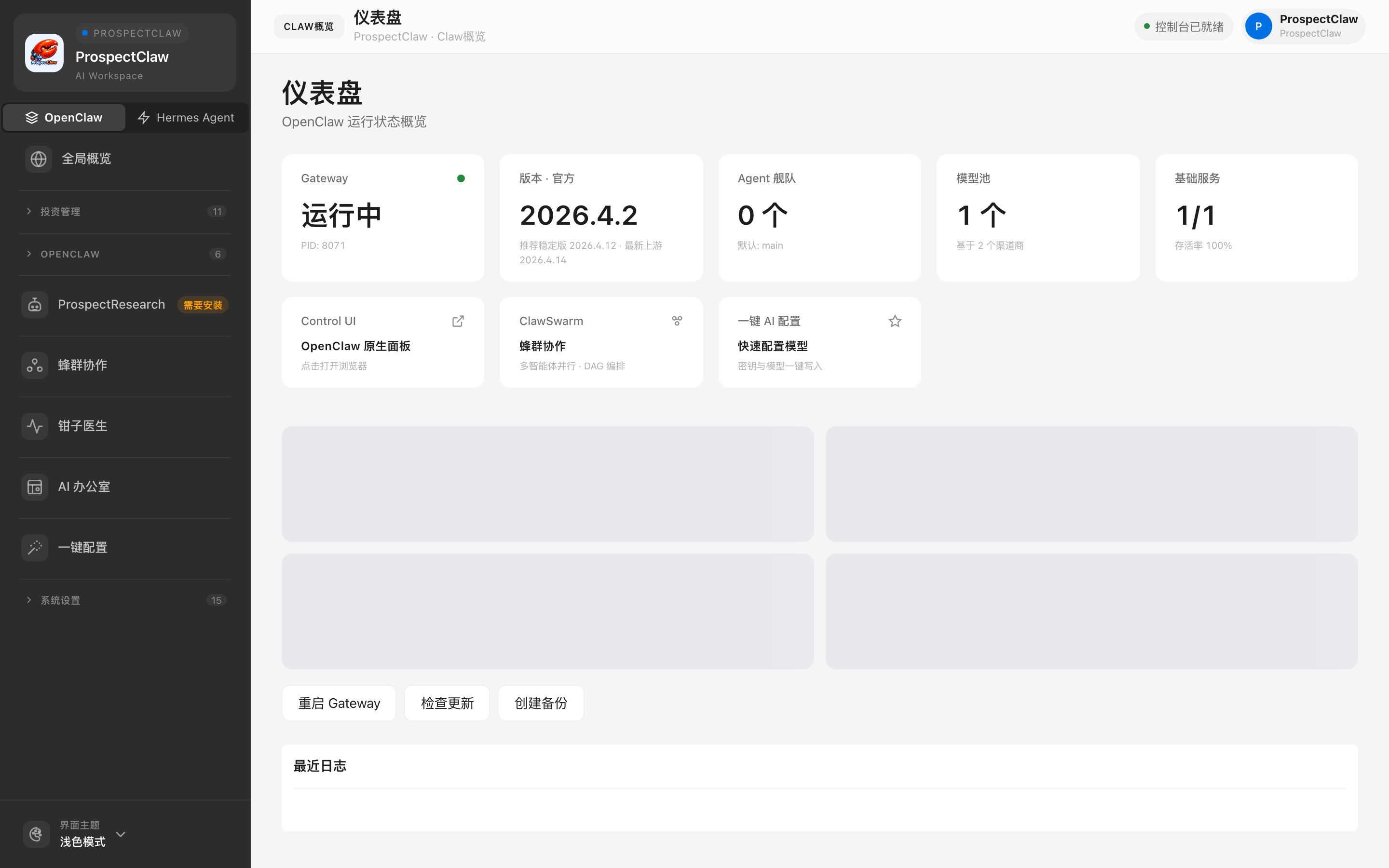
怎么知道搞定了: 在桌面或应用列表里能找到 Privix,双击能打开。
Privix 界面预览
03
第一次打开

打开之后会自动检查,别慌

第一次打开会进"初始设置"页面。它会自动检查你电脑上有没有缺什么东西。

看到绿色勾就是没问题。看到红色叉说明缺了点东西,别慌,按下面说的来。

Node.js 是红色的?

Node.js 是一个工具,你不用管它是干嘛的,装上就行。打开浏览器搜"nodejs.org",下载安装,装完回来刷新一下。

OpenClaw 是红色的?

直接点页面上的"安装"按钮,等几分钟,它会自己装好。

说的"命令行"是什么东西?

就是一个黑底白字的窗口,可以输文字指令。Mac 按 Command+空格搜"Terminal"回车就能打开;Windows 按 Win 键搜"cmd"回车。不过正常来说你不用自己打开它,页面上的按钮就够用了。

怎么知道搞定了: 所有检查项都变绿了。有搞不定的红色项?先别卡在这,往下走到第 4 步配好 AI 助手,让它帮你看。
04
配钳子助手(你的 AI 帮手)

先把你的帮手叫醒

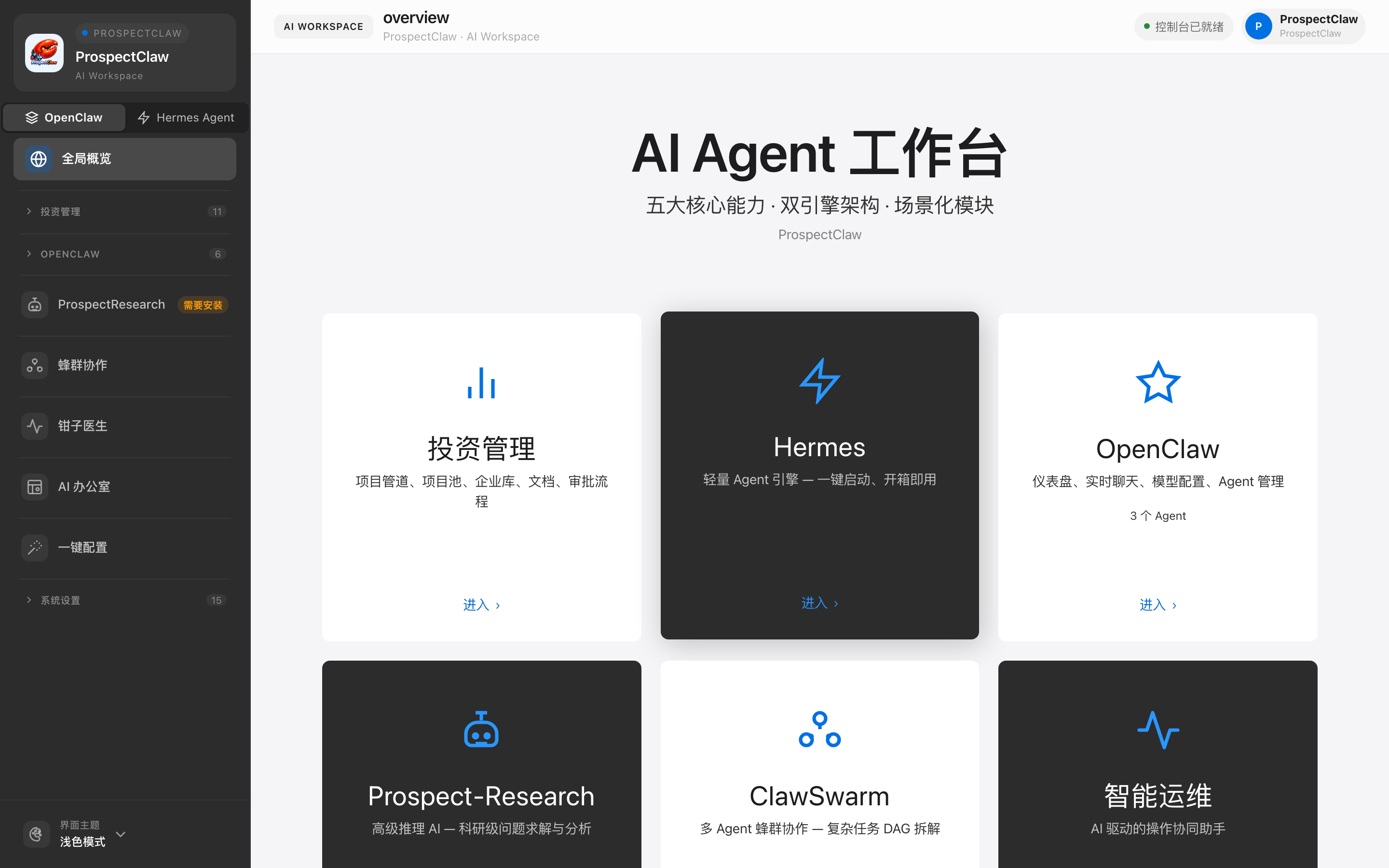
在左边菜单找到"钳子助手",点进去。这是软件自带的 AI 助手,后面遇到什么问题都可以问它。

但它现在还没法工作,需要你给它配一个 AI 模型(相当于给它装个大脑)。
  1. 点右上角"设置"按钮
  2. 填 AI 模型信息。需要一个 API Key(就是一串密码)
  3. 不知道填什么?试试 MiniMax,有免费额度。或者问公司技术同事要一个
  4. 填好后点"测试连接",显示成功就行了
怎么知道搞定了: 在钳子助手里输入"你好",它能回复你。从现在起遇到问题直接问它。
钳子助手
从这步开始你就有帮手了

后面不管卡在哪,都可以直接在钳子助手里说你的问题。它就是你的技术客服,而且还不用排队。

05
配模型和启动 Gateway

把系统的"主引擎"也开起来

刚才配的是钳子助手自己用的模型。现在要给系统主引擎也配上,这样实时聊天、Agent 这些功能才能用。
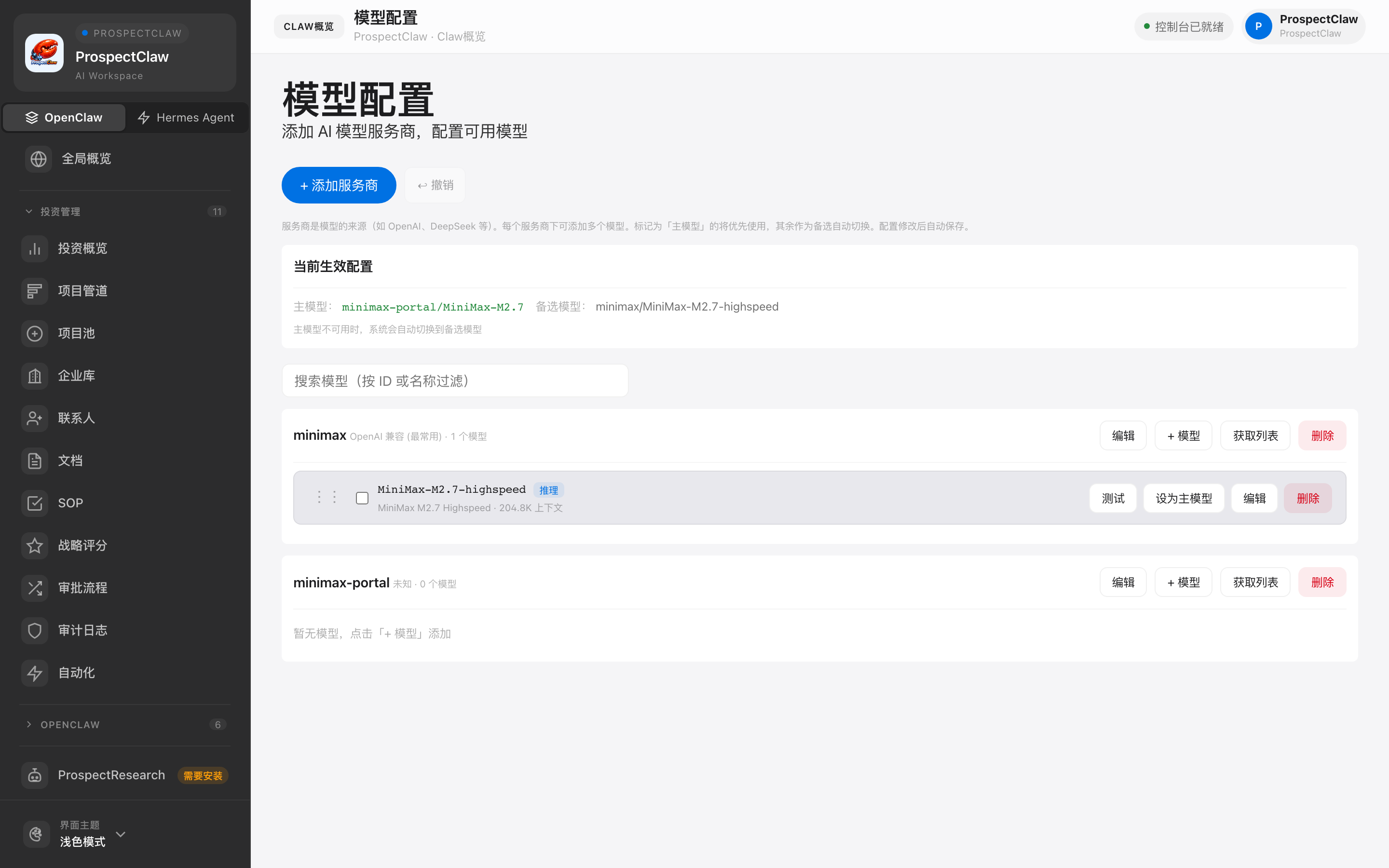
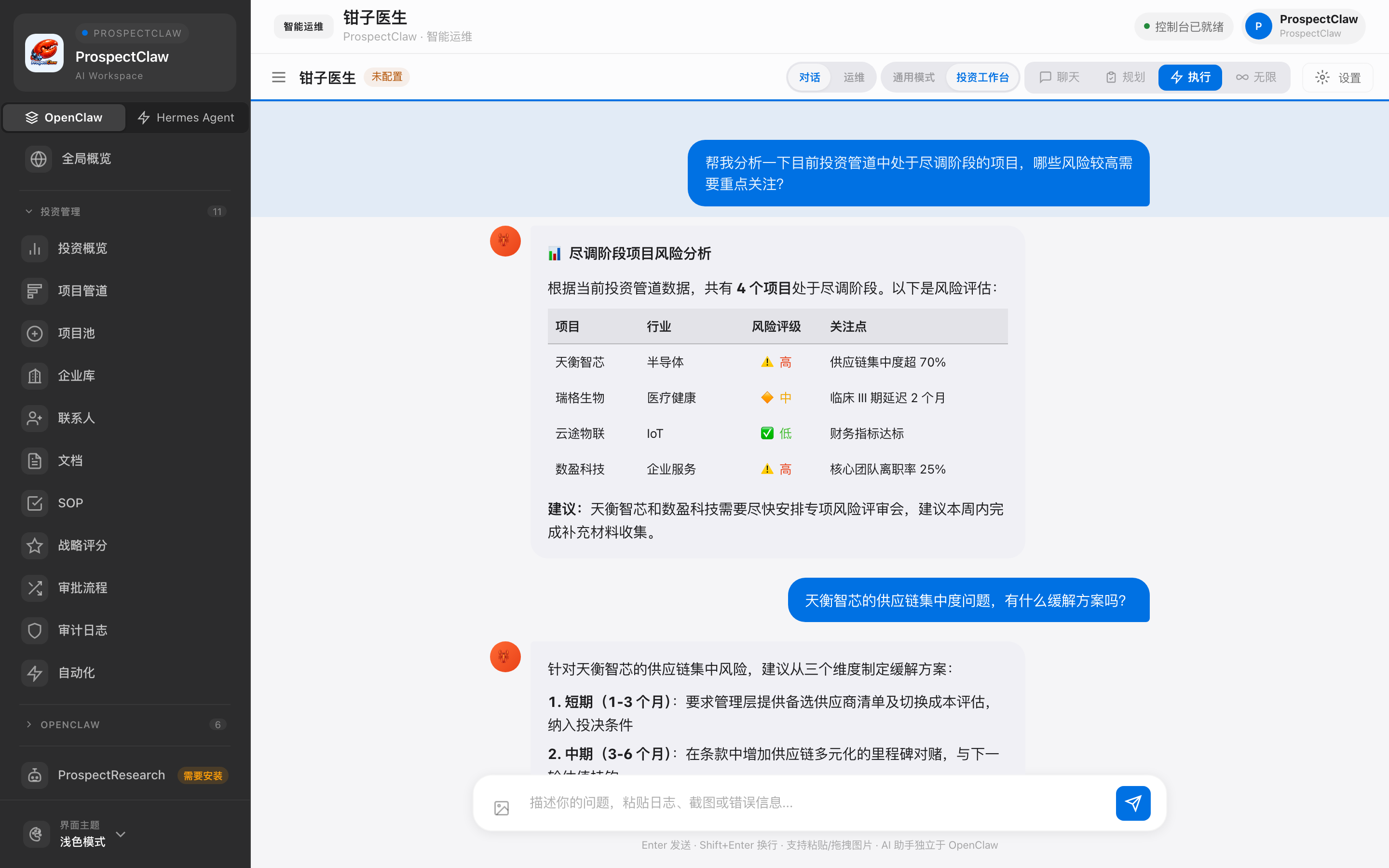
  1. 左边菜单找到"模型配置",加一个 AI 模型(可以和钳子助手用同一个)
  2. 点"测试"确认能用
  3. 然后去"仪表盘"或"服务管理"页面
  4. 找到 Gateway(就是系统的总开关),点"启动"
  5. 等它变成绿色的"运行中"就好了
怎么知道搞定了: 模型测试通过了,Gateway 显示绿色"运行中"。启动不了?去问钳子助手。
模型配置
仪表盘
06
发第一条消息

试一下能不能聊天

左边菜单找到"实时聊天",点进去,随便打句话,比如"你好,介绍一下你自己"。

收到回复了?恭喜,系统跑通了!

没收到?先看看 Gateway 是不是还在"运行中"。如果是绿色的但就是不回,去钳子助手说一句"实时聊天发消息没回复",它会帮你查。
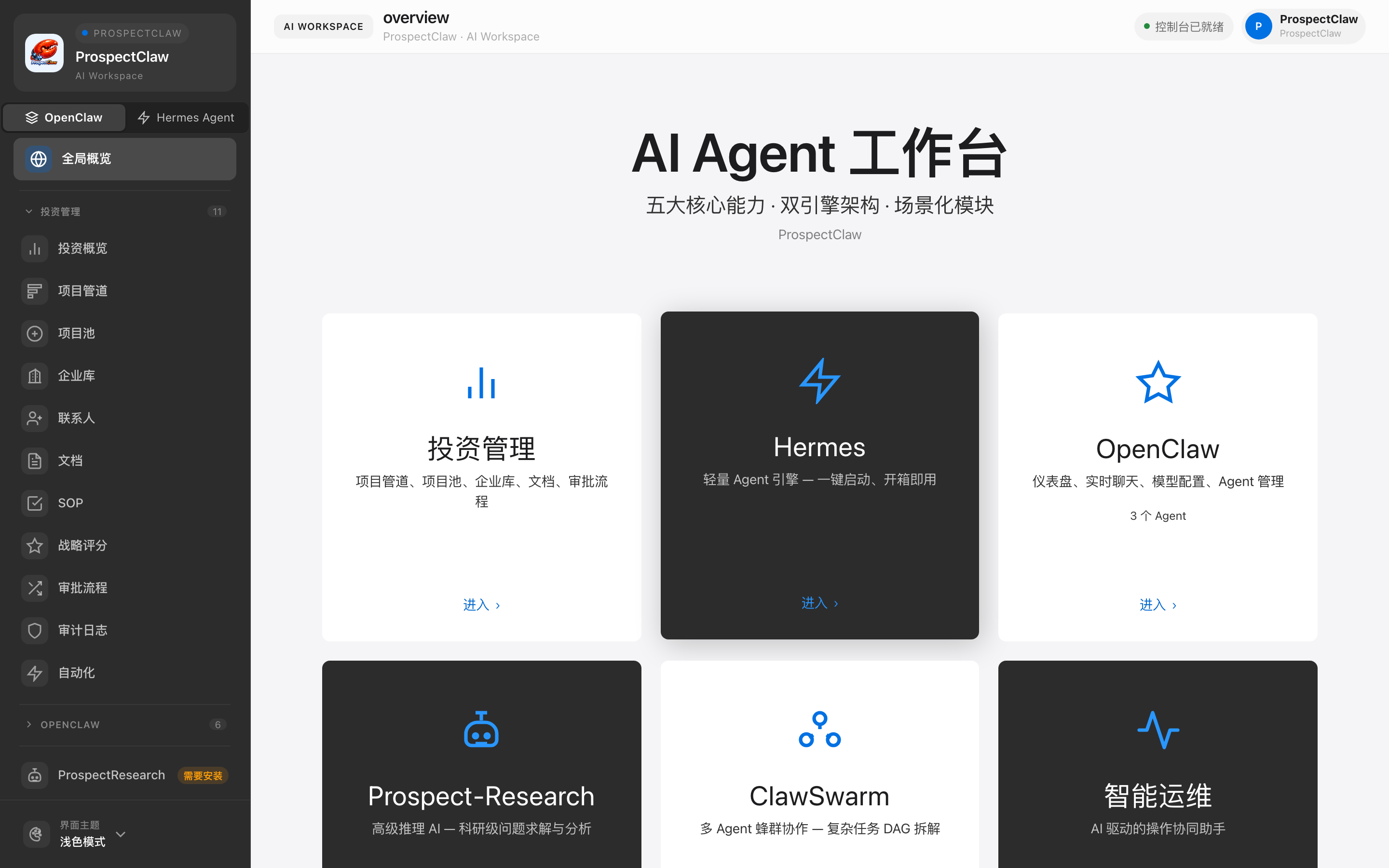
怎么知道搞定了: 发消息能收到回复。核心功能跑通了。
实时聊天
07
随便逛逛(可选)

系统能用了,看看还有什么好玩的

基本功能已经跑通了,下面这些按兴趣看就行,不用全试:

AI 相关

  • SkillHub 技能商店 — 给 Agent 装新技能的地方,去 Skills 页面就能看到
  • Prospect-Research 科学家集群 — 多个 AI 协作完成复杂任务,有 12 个现成模板可以直接跑
  • Agentic Swarm 蜂群协作 — 你说个目标,AI 自动拆成小任务分头干活

投资管理(Invest 版才有)

  • 投资概览 — 看项目池全貌的仪表盘
  • Deal Pipeline — 看板式管理,从寻源一直到关闭
  • 企业库 + 联系人 — 管公司和人的地方

消息渠道(可选)

飞书:配置比较复杂,建议让技术同事帮忙。Telegram:最简单,几分钟就能接上。

怎么知道搞定了: 你大概知道系统里有啥了,感兴趣的试了几个。
08
遇到问题找谁

记住这三个方法就够了

  1. 先问钳子助手。直接说你的问题,比如"Gateway 还是红色的怎么办",它通常能给你答案。
  2. 发给外部 AI。把截图或这个网页链接发给 ChatGPT / Claude,说"我在用 Privix,遇到了这个问题"。
  3. 看进阶指南。进阶指南有更详细的操作手册和排障清单。

还有一件事:别一出问题就重装。大多数问题有简单的解决办法,重装反而可能丢掉你的配置。先问 AI。

怎么知道搞定了: 你知道遇到问题该找谁了。

最常碰到的 4 个问题

🍎

双击打不开,说什么"已损坏"

这是 Mac 的安全机制,不是真的坏了。去系统设置 → 隐私与安全性 → 找到 Privix → 点"仍要打开"。详见第 2 步。

🔴

打开就看到一堆红色

红色就是缺了点东西,按页面提示装就行。搞不定就去钳子助手说"初始设置里 XX 是红色的",它会告诉你怎么弄。

🚧

点了启动但 Gateway 还是红的

多半是模型没配好,或者端口被别的程序占了。直接在钳子助手里说"Gateway 启动失败",让它帮你看看。

💬

发了消息但没人理我

去仪表盘看看 Gateway 是不是绿色"运行中"。不是绿色就先启动它。是绿色的还不回,问钳子助手帮你查原因。

搞定了?接下来看看进阶指南

零基础指南帮你把东西跑起来了。想了解每个功能怎么用、怎么调,看进阶指南。